KI-Video erstellen
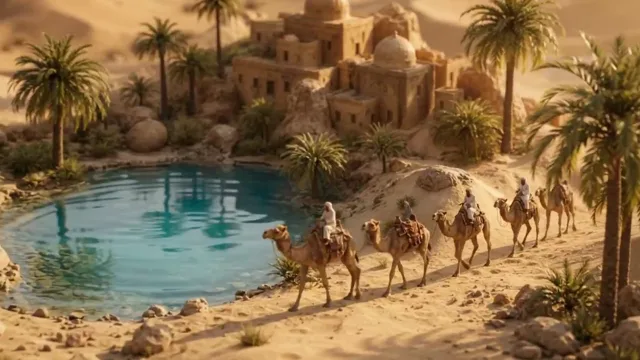
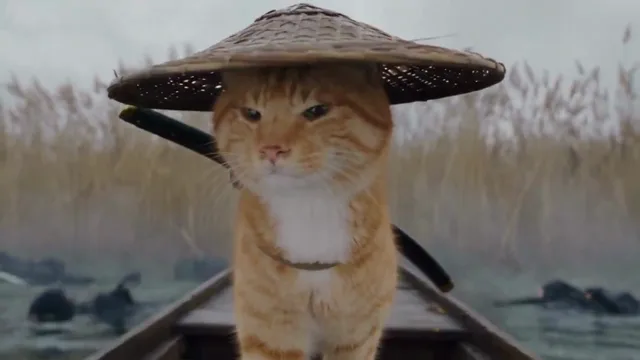
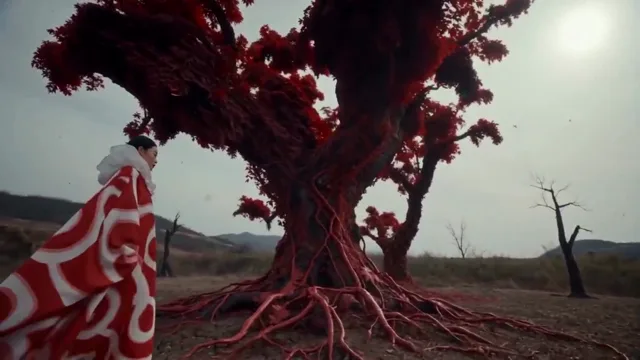
Ein KI-Video erstellen, ganz ohne Schnittprogramm: Beschreibe eine Szene oder lade ein Bild hoch, und Seedance, Kling, MiniMax oder Gemini Omni machen daraus einen kurzen Clip. Schreib selbst oder starte mit einem Video-Prompt, der schon funktioniert hat.
Was der KI Video Generator für dich erledigt
Starte mit Prompts, die schon funktionieren, steuere die Szene mit deinen Bildern und wechsle das Modell, wann du willst.
Erst das Ergebnis sehen, dann schreiben
Kein Rätselraten mit leerem Textfeld: In der Galerie steht neben jedem Video-Prompt der Clip, der daraus entstanden ist. Such dir einen aus, tausch Motiv oder Ort aus und behalte Kameraführung und Tempo, die ihn gut gemacht haben.

Mit eigenen Bildern Regie führen
Im Modus Start/Ende beginnt das Video mit deinem Foto und kann auf einem zweiten enden. Im Modus Referenzen nutzt du bis zu vier Bilder von Figur, Produkt oder Ort und legst mit @ im Prompt fest, welches Bild wohin gehört. So bleiben Gesichter und Produkte erkennbar.
Modell wechseln, Prompt behalten
Seedance, Kling, MiniMax und Gemini Omni setzen Bewegung, Gesichter und Ton jeweils anders um. Probier denselben Prompt einfach mit einem anderen Modell, ohne die Seite zu wechseln, in bis zu 4K und mit automatisch erzeugtem Ton.
KI-Video erstellen in 3 Schritten
Ob aus Text, aus einem Bild oder mit einem Prompt aus der Galerie: Der Ablauf ist immer gleich.
- 01
Prompt schreiben oder auswählen
Beschreibe, wer zu sehen ist, was passiert und wie sich die Kamera bewegt.
- 02
Bilder hinzufügen, wenn du willst
Optional: Lade ein Startbild hoch, bei passenden Modellen auch ein Endbild. Oder wechsle zu Referenzen, füge bis zu vier Bilder hinzu und verweise im Prompt mit @ darauf.
- 03
Modell wählen, generieren, herunterladen
Stell Modell, Länge, Auflösung und Seitenverhältnis ein, prüf die Credits und starte. Die meisten Videos sind nach ein paar Minuten fertig und lassen sich dann als MP4 herunterladen.
So schreibst du einen guten Video-Prompt
Die stärksten Prompts in der Galerie haben ein paar Dinge gemeinsam. Nutze sie für deine eigenen.
Die Kamerabewegung benennen
Ohne Angabe liefern die meisten Modelle eine starre Einstellung oder eine ziellose Fahrt. Sag, was die Kamera tut: langsame Ranfahrt, Handkamera, die mitläuft, Fahrt um das Motiv herum, Schwenk von oben.
Langsame Kamerafahrt von der Totalen bis zur Nahaufnahme ihrer Hände, geringe Schärfentiefe.
Den Ablauf der Reihe nach beschreiben
Ein Video-Prompt beschreibt einen Ablauf, kein Standbild. Schreib, was zuerst passiert, was danach und was am Ende, und zwar nur so viel, wie in die gewählte Länge passt.
Sie hebt die Tasse, Dampf steigt auf, dann schaut sie aus dem Fenster, während das Licht wärmer wird.
Den Ton ausdrücklich angeben
Modelle mit Ton legen sonst eine beliebige Hintergrundspur darunter. Nenn Umgebungsgeräusche, schreib Dialog in Anführungszeichen oder sag ausdrücklich, dass keine Musik laufen soll.
Ton: Regen am Fenster, ein Wasserkocher schaltet klickend ab, keine Musik.
Was Worte nicht festhalten, übernehmen Bilder
Gesichter, Produkte und Logos verändern sich gern von Bild zu Bild. Ein Startbild legt die erste Einstellung fest, Referenzbilder mit @ halten Figur oder Produkt einheitlich.
@Bild 1 betritt das Café aus @Bild 2 und setzt sich ans Fenster.
Video-Prompts nach Modell
Auf X geteilte Prompts, sortiert nach dem Modell, für das sie geschrieben wurden.


Häufige Fragen zum KI Video Generator
Muss ich Credits kaufen, um Videos zu erstellen?
Ja. Die Videogenerierung wird mit dem Kauf eines beliebigen Credit-Pakets freigeschaltet; mit einem kostenlosen Konto lassen sich unabhängig vom Guthaben keine Videos erstellen. Danach zeigt der Generieren-Button vorab genau an, wie viele Credits ein Video kostet. Das hängt von Modell, Auflösung, Länge und bei manchen Modellen vom Ton ab. Credit-Pakete ansehen
Welches Videomodell soll ich wählen?
Seedance 2.0 Mini kostet pro Sekunde am wenigsten und eignet sich gut, um einen Prompt zu testen. Seedance 2.0 schafft bis zu 4K und nimmt bis zu vier Referenzbilder. Kling 3.0 unterstützt Start- und Endbild sowie 4K, aber keine Referenzbilder. MiniMax H3 erzeugt immer Ton und nimmt Referenzbilder. Gemini Omni kostet einen festen Preis pro Cliplänge, hat immer Ton und kein Endbild. Im Modellmenü siehst du die Credits pro Sekunde.
Was ist der Unterschied zwischen Start/Ende und Referenzen?
Start- und Endbild legen den Ablauf fest: Das Video beginnt mit dem ersten Bild und endet bei passenden Modellen mit dem zweiten. Referenzen sind Material, auf das das Modell im ganzen Clip zurückgreift, etwa eine Figur, ein Outfit oder ein Produkt; du verweist im Prompt mit @ darauf. Beides lässt sich nicht in einer Generierung kombinieren, deshalb wählst du einen Modus.
Warum übernimmt mein Video das Format meines Bildes?
Mit einem Startbild behält das Video das Format des Bildes, damit nichts Wichtiges abgeschnitten wird. Seedance, Kling und MiniMax übernehmen das Seitenverhältnis direkt, Gemini Omni wählt das nächstliegende, das es unterstützt. Ohne Startbild legst du das Format selbst fest.
Was passiert, wenn eine Generierung fehlschlägt oder blockiert wird?
Du bekommst die Credits automatisch zurück, egal ob es ein technischer Fehler war oder der Inhaltsfilter des Modells das Video gestoppt hat. Wenn das Modell einen Grund nennt, zeigt der Generator ihn an, damit du Prompt oder Bilder anpassen und es erneut versuchen kannst.
Kann ich die Seite verlassen, während das Video entsteht?
Ja. Das Video entsteht auf unseren Servern, nicht in deinem Browser. Tab schließen oder Verbindung verlieren stoppt es nicht. Beim nächsten Öffnen des Generators oder deiner Bibliothek ist das fertige Video da.
Darf ich die Videos kommerziell nutzen?
Du kannst deine Videos im Rahmen unserer Nutzungsbedingungen privat und kommerziell verwenden. Du bist dafür verantwortlich, die Rechte an hochgeladenen Bildern und Prompts zu haben und vor der Veröffentlichung zu prüfen, dass das Ergebnis keine fremden Marken, Figuren oder Personen kopiert. Nutzungsbedingungen lesen
Wie lange dauert es, ein Video zu erstellen?
Meist ein bis vier Minuten. Längere Clips, höhere Auflösungen und viel Betrieb beim Modellanbieter können länger dauern; ein Fortschrittsbalken zeigt dir den Stand.
Erstell dein erstes KI-Video
Starte mit einem Prompt aus der Galerie oder schreib deinen eigenen. Was es kostet, siehst du, bevor etwas generiert wird.