AI動画生成
AI動画生成は、ひと言の説明や1枚の画像からはじめられます。Seedance・Kling・MiniMax・Gemini Omniで、アイデアを短い動画に。自分で書いても、すでに結果の出ている動画プロンプトをそのまま使っても構いません。
この動画生成AIでできること
実績のあるプロンプトから始めて、自分の画像で画面を決め、モデルもいつでも切り替えられます。
完成動画を見てから書き始める
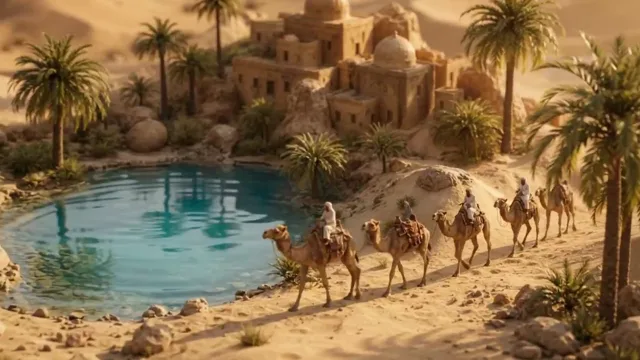
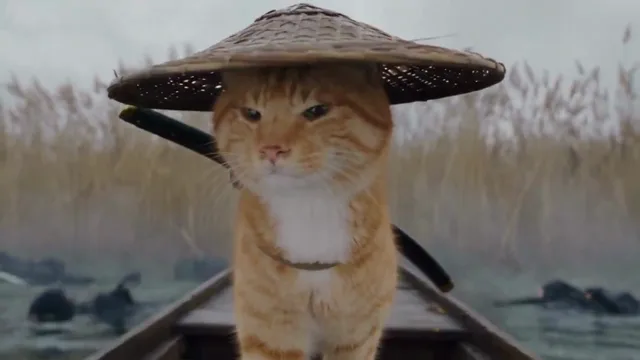
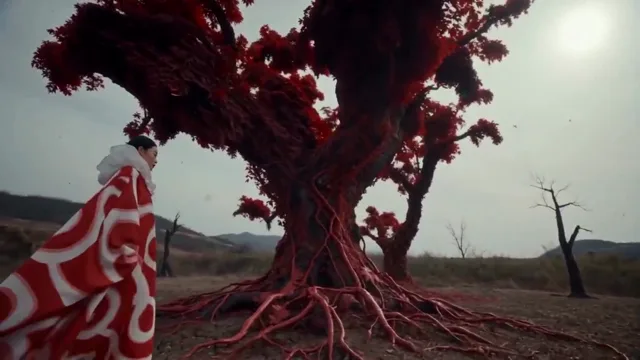
ゼロから手探りする必要はありません。ギャラリーの動画プロンプトには、それで生成された動画が付いているので、仕上がりを先に確認できます。気に入ったものを選び、被写体や場所だけ差し替えて、決め手になったカメラワークやテンポはそのまま活かせます。
自分の画像で画づくりをコントロール
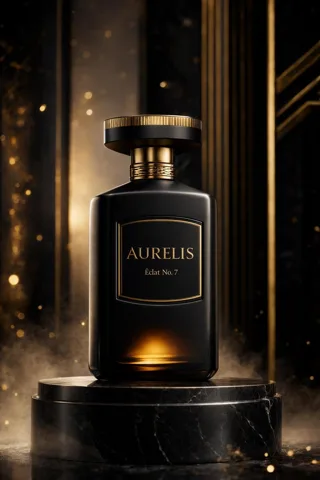
フレームモードでは、アップロードした画像から動画が始まり、別の画像で終わらせることもできます。参考画像モードでは、人物・商品・場所の画像を最大4枚まで使え、プロンプト内の @ でどの画像をどこに使うか指定できます。キャラクターや商品の見た目が崩れにくくなります。
同じ入力欄のままモデルを切り替え
Seedance・Kling・MiniMax・Gemini Omni は、動きや顔、音の表現にそれぞれ個性があります。同じプロンプトのままモデルを替えて比べられるので、サイトを行き来する必要はありません。最大4K、音声の自動生成にも対応しています。
AI動画作成は3ステップ
テキストから動画、画像から動画、ギャラリーのプロンプトから。どこから始めても流れは同じです。
- 01
プロンプトを書く・選ぶ
誰が・何をして・カメラがどう動くかを書きます。
- 02
画像があれば追加(任意)
最初のフレームをアップロードし、対応モデルなら最後のフレームも追加できます。参考画像モードに切り替えれば最大4枚まで追加でき、プロンプトで @ を入力して使う画像を指定します。
- 03
モデルを選んで生成・ダウンロード
モデル、長さ、解像度、画面比率を選び、消費クレジットを確認して生成します。多くの動画は数分で完成し、MP4でダウンロードできます。
動画プロンプトの書き方
ギャラリーで結果の良いプロンプトには、いくつか共通点があります。自分で書くときの参考にしてください。
カメラの動きを書く
指定がないと、多くのモデルは固定カメラか、目的のないゆるい動きになりがちです。スローなズームイン、手持ちでの追いかけ、被写体の周りを回る、真上からのパンなど、カメラの動きをはっきり書きましょう。
引きの画から彼女の手元のアップへゆっくりドリーイン。被写界深度は浅め。
起きることを順番に書く
動画プロンプトは1枚の静止画ではなく、流れを書くものです。最初に何が起き、次にどうなり、最後にどうなるかを、選んだ長さに収まる範囲で書きます。
彼女がカップを持ち上げ、湯気がふわりと立ちのぼる。そのあと窓の外に目をやると、光が少しずつ暖かくなる。
欲しい音を書く
音声を生成できるモデルでは、書かないと無難なBGMになりがちです。環境音を書く、セリフをかぎかっこで書く、BGMなしと明記するなど、具体的に指定しましょう。
音:窓に当たる雨音、ケトルのスイッチがカチッと切れる音。BGMなし。
言葉で伝えにくいことは画像で
顔や商品、ロゴはフレームごとに崩れやすいものです。最初のフレームで冒頭の画を固定し、参考画像と @ でキャラクターや商品の見た目をそろえられます。
@画像1 が @画像2 のカフェに入り、窓際の席に座る。
モデル別の動画プロンプト
X で共有された実例を、使われたモデルごとに集めています。


AI動画生成のよくある質問
動画の生成にはクレジットの購入が必要ですか?
はい。いずれかのクレジットパックを購入すると動画生成が使えるようになります。無料アカウントでは、クレジット残高にかかわらず動画は生成できません。利用できるようになると、生成ボタンに正確な消費クレジットが表示されます。消費量はモデル、解像度、長さ、一部のモデルでは音声の有無によって変わります。 クレジットパックを見る
どの動画モデルを選べばいいですか?
Seedance 2.0 Mini は1秒あたりのクレジットが最も少なく、プロンプトを試すのに向いています。Seedance 2.0 は最大4Kで、参考画像を4枚まで使えます。Kling 3.0 は開始・終了フレームと4Kに対応していますが、参考画像には対応していません。MiniMax H3 は常に音声付きで、参考画像も使えます。Gemini Omni はクリップの長さごとの料金で、常に音声付き、終了フレームには対応していません。各モデルの1秒あたりのクレジットはモデルメニューで確認できます。
フレームと参考画像の違いは何ですか?
フレームは時間の流れを決めます。動画は1枚目の画像から始まり、対応モデルでは2枚目の画像で終わります。参考画像は、キャラクターや衣装、商品など、動画のどこでも使える素材で、プロンプト内の @ で指定します。1回の生成で両方は使えないため、どちらかのモードを選びます。
動画の比率が画像に合わせて変わるのはなぜですか?
最初のフレームを使うと、大事な部分が切れないよう、動画は画像の比率を保ちます。Seedance・Kling・MiniMax は画像の比率をそのまま使い、Gemini Omni は対応している中で最も近い比率を選びます。最初のフレームを使わない場合は、比率を自分で選べます。
生成に失敗したりブロックされたりしたら?
クレジットは自動で返却されます。技術的な失敗でも、モデル側のコンテンツフィルターで止められた場合でも同じです。モデルが理由を返したときは生成欄に表示されるので、プロンプトや画像を調整してもう一度試せます。
生成中にページを離れても大丈夫ですか?
大丈夫です。動画はブラウザではなくサーバー上で生成されるので、タブを閉じても通信が切れても止まりません。次に生成ページかマイライブラリを開くと、完成した動画が表示されます。
生成した動画は商用利用できますか?
利用規約の範囲内で、個人・商用どちらのプロジェクトにも使えます。アップロードする画像やプロンプトの権利を持っていること、公開前に他者の商標・キャラクター・肖像をそのまま再現していないかを確認する責任は、ご自身にあります。 利用規約を読む
動画の生成にはどれくらい時間がかかりますか?
通常は1〜4分です。長い動画や高い解像度、モデル側が混み合っているときはもう少しかかります。待っている間は進捗バーで状況を確認できます。